
چگونه کش اپلیکیشنها و کروم را در اندروید پاک کنیم
چگونه کش اپلیکیشنها و کروم را در اندروید پاک کنیم
با گذشت زمان، دادههای کش انباشته میشوند، خراب یا قدیمی میشوند و همین موضوع میتواند سرعت دستگاه را کاهش دهد. راهاندازی مجدد گوشی اغلب کمک میکند، اما پاکسازی هدفمند کش روشی سریع برای افزایش پاسخدهی بدون نیاز به ارتقای سختافزار است.
در این راهنمای دیتاسنتر من به نقل از zdnet، روش پاک کردن دادههای کش در اندروید توضیح داده شده است. اگر کاربر اپل هستید، میتوانید راهنمای پاک کردن کش در آیفون را ببینید.
پاک کردن دادههای کش از اپلیکیشنهای اندروید

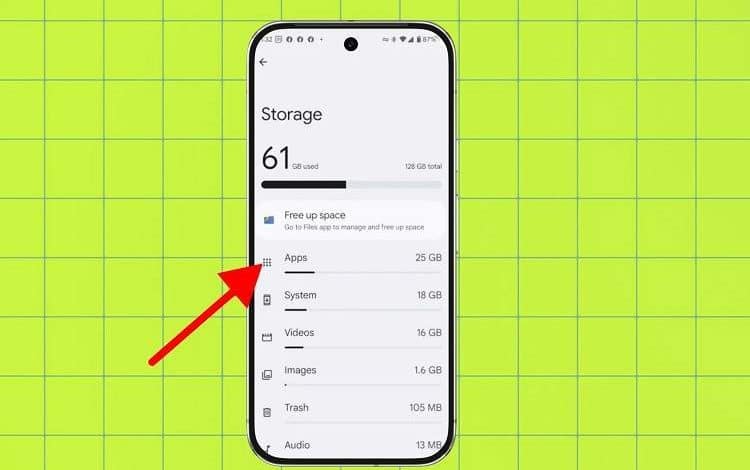
پاک کردن کش برای اپلیکیشنهای جداگانه روی یک اپلیکیشن نصبشده ضربه بزنید (بهجز سرویسهای سیستمی)، سپس گزینه “Storage and cache” را انتخاب کرده و “Clear cache” را بزنید. توجه کنید که “Clear storage” باعث ریست کامل اپلیکیشن میشود.
تکرار برای سایر اپلیکیشنها این کار را برای اپهایی که فضای زیادی اشغال میکنند تکرار کنید. بهتر است از اپهای پرمصرف مانند شبکههای اجتماعی یا سرویسهای استریم شروع کنید. در برخی نسخههای اندروید، میتوانید اپها را بر اساس حجم مرتب کنید. کافی است منوی سهنقطه بالا سمت راست را باز کرده و گزینه Sort by Size را انتخاب کنید. نکته: برخی گوشیهای اندرویدی گزینه پاک کردن کش همه اپها را بهصورت یکجا دارند. در مسیر Settings > Storage > App Cache به دنبال گزینه “Select All” باشید.
پاک کردن کش مرورگر کروم
انتخاب دادههایی که میخواهید حذف کنید بازه زمانی را انتخاب کنید و گزینه “Cached images and files” (و هر داده دیگری که میخواهید پاک شود) را علامت بزنید. سپس “Clear data” را بزنید. هر گزینه توضیح میدهد که چه کاری انجام میدهد و چه تأثیری دارد. برای مثال، پاک کردن کوکیها و دادههای سایت باعث خروج شما از بسیاری وبسایتها میشود، در حالی که پاک کردن تصاویر و فایلهای کش ممکن است بارگذاری تصاویر را در بازدید بعدی کمی کندتر کند.
میانبر سادهتر (اختیاری) در نسخههای جدید کروم برای اندروید، با ضربه روی منوی اصلی گزینه Clear Browsing Data نمایش داده میشود. با انتخاب آن، پنجرهای باز میشود که از شما میخواهد دادههای مرور را برای یک بازه زمانی مشخص پاک کنید. اگر More Options را انتخاب کنید، به صفحه Browsing Data هدایت میشوید و میتوانید نوع داده و بازه زمانی را مشخص کنید.
مجله خبری mydtc