
بهترین روشهای تمیز کردن کیبورد لپتاپ
بهترین روشهای تمیز کردن کیبورد لپتاپ
در حالی که اغلب کاربران روی تمیز کردن صفحهنمایشهای پر از میکروب دستگاههای خود، از تلفنهای همراه گرفته تا تبلتها و لپتاپها، تمرکز میکنند، صفحهکلید لپتاپ بهعنوان یک محیط تجمع گرد و غبار و ذرات غذا، معمولاً نادیده گرفته میشود. اگر هنگام کار پشت میز غذا میخورید یا حیوانات خانگی دارید، خردههای غذا و موهای حیوانات بهراحتی بین کلیدها جمع میشوند. این آلودگی نهتنها ظاهر نامرتب و ناخوشایند ایجاد میکند، بلکه میتواند تجربه تایپ را مختل کرده و حتی به دستگاه آسیب برساند.
به گزارش دیتاسنتر من و به نقل از BGR، تمیز نگه داشتن صفحهکلید به همان اندازه تمیز نگه داشتن صفحهنمایش اهمیت دارد. با این حال، استفاده از محلولهای معمول تمیزکننده برای کیبورد مناسب نیست و فرآیند تمیز کردن کمی پیچیدهتر است؛ زیرا باید به شکافهای میان کلیدها دسترسی پیدا کرد. روشهای تمیزکاری بسته به اینکه از کیبورد داخلی لپتاپ یا کیبورد خارجی استفاده میکنید، متفاوت خواهد بود.
برای این کار به چند ابزار کلیدی نیاز دارید، از جمله: الکل ایزوپروپیل، گوشپاککن، خلال دندان، پارچه میکروفایبر یا پارچهای نرم، دستمالهای ضدعفونیکننده، چسب تمیزکننده یا قوطی هوای فشرده. با استفاده از این ابزارها و طی چند مرحله ساده، کیبورد شما دوباره مانند روز اول خواهد شد.
تمیز کردن کیبورد داخلی لپتاپ
ابتدا لپتاپ را خاموش کرده و از برق جدا کنید. سپس آن را برگردانده و تکان دهید تا هرگونه آشغال بزرگ یا نرم خارج شود. قوطی هوای فشرده را تکان داده و چند اسپری از فاصلهای مناسب به سمت کیبورد بزنید تا گرد و غبار بیرون بیاید. این ابزار همچنین برای پاک کردن پورتهای کناری لپتاپ مناسب است.

برای پاکسازی دقیقتر، میتوانید از اسلایم تمیزکننده یا نوار چسب کمچسب استفاده کنید و آن را به شکافهای بین کلیدها فشار دهید تا گرد و غبار باقیمانده برداشته شود. دقت کنید فشار زیادی وارد نکنید. اگر همچنان ذراتی در میان کلیدها گیر کردهاند، از گوشپاککن آغشته به کمی الکل برای بیرون کشیدن آنها استفاده کنید. این ابزار برای پاکسازی شکاف میان کیبورد و صفحهنمایش نیز مناسب است.
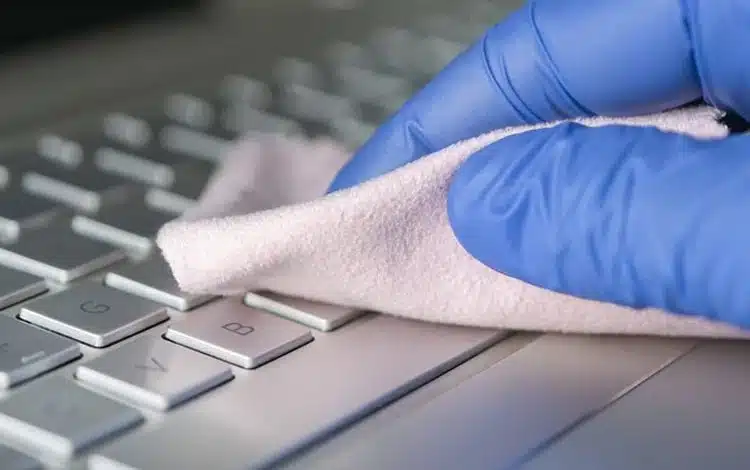
در انتها، دستمال ضدعفونیکننده را با فشار ملایم روی کلیدها بکشید و سپس سطح کیبورد را با یک پارچه نرم و خشک صیقل دهید. قبل از روشن کردن لپتاپ، مطمئن شوید که سطح کاملاً خشک شده است.
تمیز کردن کیبورد خارجی
فرآیند تمیز کردن کیبوردهای سیمی و بیسیم تقریباً یکسان است. ابتدا کیبورد را از دستگاه جدا کرده و خاموش کنید. سپس آن را برگردانده و تکان دهید تا هرگونه ذرات شل شده خارج شود. برای پاکسازی دقیقتر، از هوای فشرده استفاده کنید.
الکل را روی یک پنبه بریزید (هرگز مستقیماً روی کیبورد نزنید) و بهآرامی بین کلیدها بمالید. بسته به میزان آلودگی، ممکن است نیاز باشد این فرآیند را تکرار کنید. برای پاکسازی ذرات گیر کرده، میتوان از خلال دندان استفاده کرد، اما با احتیاط کامل.
برخی کیبوردهای خارجی دارای کلیدهای قابل جدا شدن هستند. در این صورت، برای تمیز کردن عمیقتر، هر کلید را جدا کرده و از گوشپاککن یا خلال دندان برای پاکسازی زیر آن استفاده کنید. توصیه میشود پیش از جدا کردن کلیدها، از کیبورد عکس بگیرید تا بتوانید ترتیب کلیدها را فراموش نکنید.
در پایان، کمی الکل روی پارچه میکروفایبر بریزید و روی کلیدها بکشید. حتی میتوانید اطراف کیبورد یا ماوس را نیز با همین روش پاکسازی کنید. سپس با یک پارچه خشک و بدون پرز، هرگونه گرد و غبار باقیمانده را پاک نمایید. انجام این تمیزکاری حداقل ماهی یک بار باعث میشود صفحهکلید لپتاپ شما همیشه در بهترین وضعیت باقی بماند.
مجله خبری mydtc